指定キロバイト(KB)画像縮小ツール
TargetSize Compressor
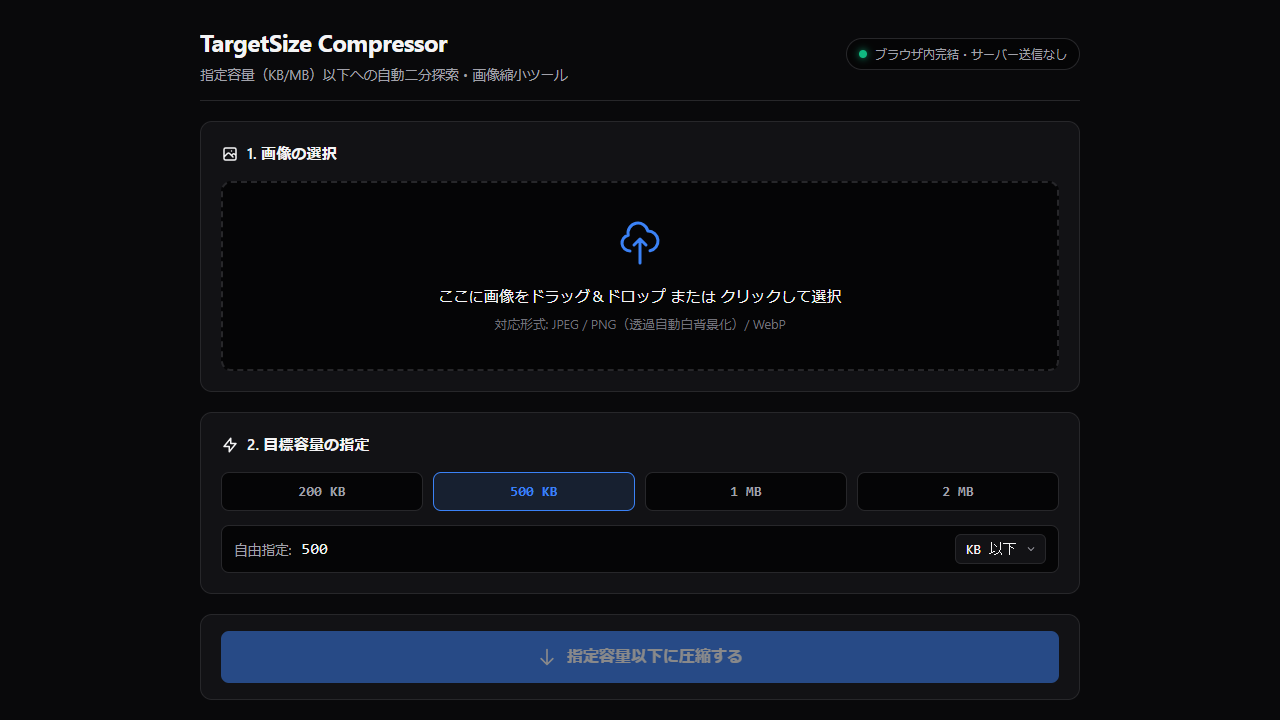
ツールを利用する / コードを見る
こんなときに
オンライン申請やエントリーシート、各種Webフォームに顔写真や本人確認書類の画像をアップロードするとき、「500KB以下」「2MB以下」といったファイルサイズの制限でエラーになることがあります。通常の画像編集ソフトでは「何%に縮小すれば指定のKB以下に収まるか」が分からず、何度も保存し直して確かめる手間がかかります。このツールは、目標の容量(KB / MB)を指定するだけで、その容量以下に収まるJPEG画像をブラウザ内で作成します。
できること
- 目標容量のプリセット選択と自由指定: 「200 KB」「500 KB」「1 MB」「2 MB」のボタンから選ぶか、任意の数値(KB / MB)を入力して目標サイズを指定できます。
- 二分探索による画質調整と段階的な解像度縮小: 目標容量の99%以下になるようJPEGの画質(40%〜100%)を最大8回の二分探索で自動調整します。画質の下限(40%)で収まらない場合は、縦横の寸法を85%ずつ段階的に縮小して目標容量に収めます。
- 透過PNG・WebPの白背景合成: 透過部分のあるPNG画像やWebP画像をJPEGに変換する際、背景が黒く塗りつぶされないよう自動で白背景(
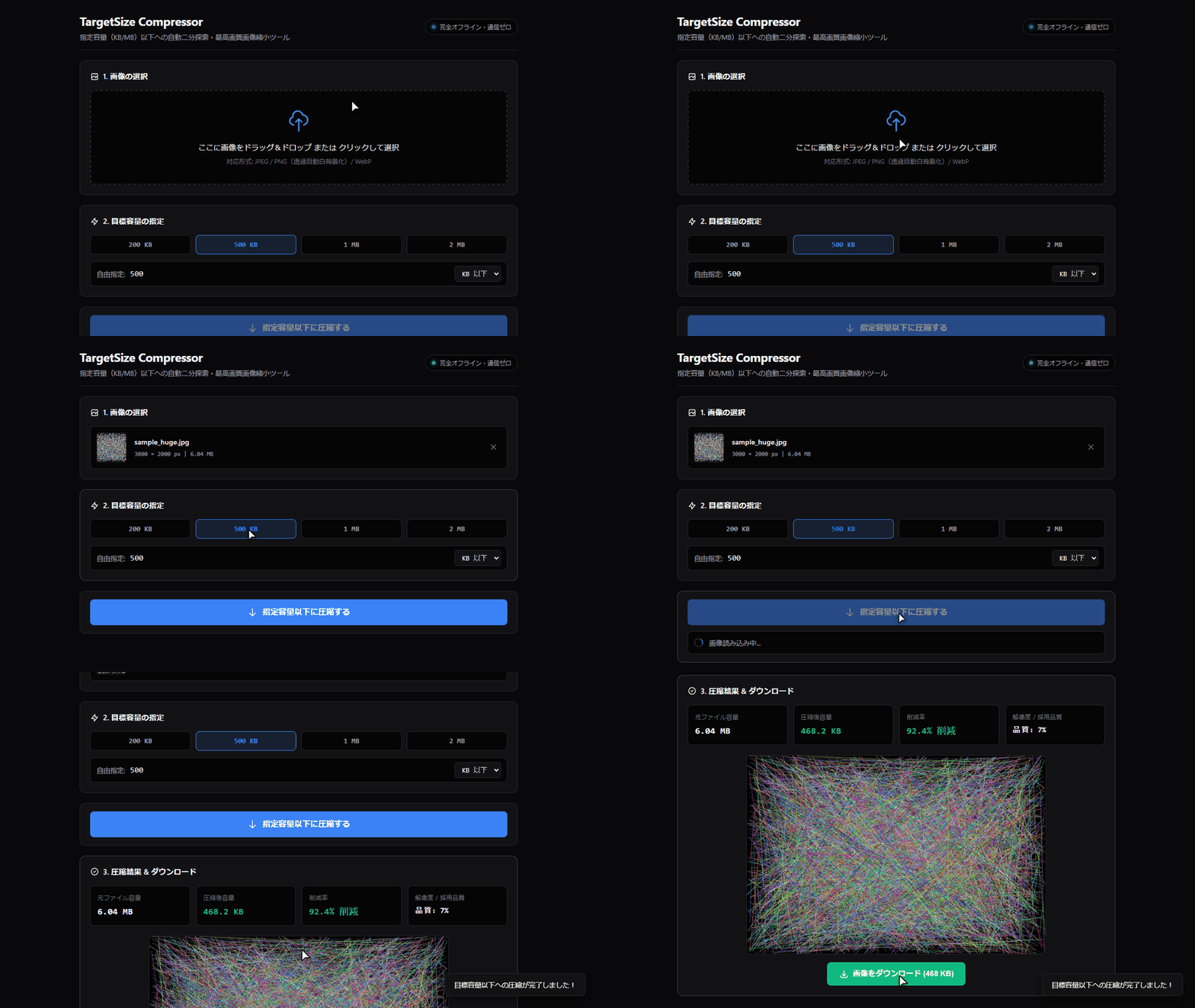
#FFFFFF)を合成します。 - 圧縮結果の確認とファイル名への容量付与: 圧縮前後の容量、削減率、出力解像度(px)と採用品質(%)、プレビュー画像を画面上で確認できます。保存時は
[元のファイル名]_[容量]KB.jpgの名前でダウンロードされます。 - ブラウザ内完結処理: 画像の読み込みから圧縮・保存まですべてお使いのブラウザ内(Canvas API)で処理され、外部サーバーへ画像が送信されることはありません。
向かないこと・注意
- 出力形式はJPEG(
.jpg)のみです: 入力は JPEG / PNG / WebP に対応していますが、圧縮後のファイルはすべて JPEG 形式で出力されます。透過を維持したままのPNG出力には対応していません。 - HEIC / HEIF 形式には直接対応していません: スマートフォン等で撮影された
.heicファイルは、あらかじめ JPEG または PNG に変換してから読み込ませてください。 - 極端に小さい容量への圧縮には限界があります: 縦または横の解像度が下限(50px)に達しても目標容量に収まらない場合や、最大10回の縮小試行を超えても収まらない場合はエラーを表示して処理を中断します。また、出力された画像が提出先の規定(文字の判読性や最小ピクセル数など)を満たしているかは、提出前にご自身でご確認ください。
なぜ作ったか
各種の手続きや申請フォームで画像を添付するとき、「ファイルサイズを○○KB以下にしてください」という指定によく遭遇します。画質や解像度をスライダーで手動調整するツールでは、狙った容量のすぐ下に合わせるために何度も試行錯誤する必要がありました。また、証明写真や書類の画像を外部のサーバーにアップロードして変換するのには抵抗があります。そこで、ブラウザの中だけで動き、「何KB以下にしたいか」を入れるだけで自動的に画質とサイズを探してくれる道具としてこのツールを作りました。
開発支援(サポート)
Zero Dev は個人でツールの設計・開発・運営を行っています。ツールが役に立った際のご支援や、活動を応援していただける方は、以下のリンクよりサポートいただけますと幸いです。